Использование Google Earth и GPS-навигатора. Полезные советы
Выбор навигатора. Дата логгеры. Garmin. Навигационные приборы, карты для навигаторов скачать бесплатно, гармин, i-go, где скачать карты, как пользоваться gps навигатором. POI на картах для навигаторов Гармин кемпинги гостиницы достопримечательности на картах. Карты для навигации. Навигационные карты стран
Сейчас этот форум просматривают: нет зарегистрированных пользователей и гости: 0
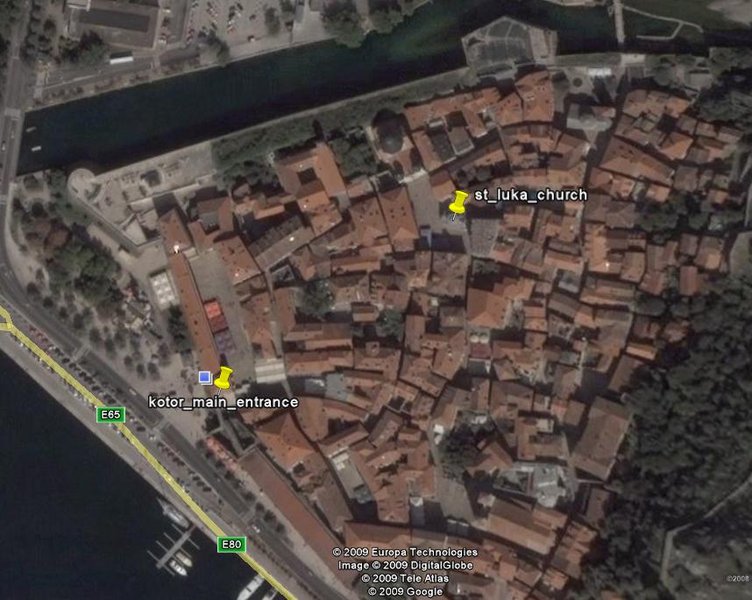
Давно пользуюсь GPS-навигатором в путешествиях. Иногда посматриваю вид из космоса на места, где планирую побывать, в программе Google Earth. Не так давно опробовал способ эффективно объединить их при подготовке к путешествию. Итак, немного информации об изготовлении собственных точек с помощью Google Earth и их загрузке в навигатор. Пример. Мне нужно найти достопримечательности в Которе (Черногория) и занести их в навигатор. Скачать последюю версию программы Google Earth можно здесь http://earth.google.com/intl/ru/ Для начала находим Котор в программе Google Earth Получаем изображение из космоса, подобное этому http://maps.google.ru/maps?q=kotor+mont ... 17&iwloc=A
Находим карту достопримечательностей Котора. Например, с сайта города _http://www.cg.opstinakotor.org/index.php?option=com_content&task=view&id=39&Itemid=32
Изучив легенду карты на сайте, находим на карте, к примеру, собор Святого Луки (7) и Главные Ворота (2). Делаем метки в программе Google Earth.
Для названий меток лучше пользоваться только латинскими буквами, чтобы не было проблем с последующей конвертацией. После сохраняем созданные нами метки в файл с расширением kml, щелкнув правой кнопкой мыши на строчке "Мои метки" и выбрав опцию "Сохранить местоположение как" в программе Google Earth. Итак, получили файлик "Мои метки.kml" Его можно выслать друзьям для обсуждения маршрута, выложить на форум. Он содержит координаты наших меток в формате Гугль Земля. Для загрузки в навигатор пригодится программа GPSBabel. Ее можно скачать с сайта _http://www.gpsbabel.org/ Эта программа может конвертировать точки в самые разнообразные форматы. Для этого запускаем файл GPSBabelGUI из скачанного архива. Указываем исходный файл "Мои метки.kml" и выходной файл в формате, используемом в Вашем навигаторе. Поддерживаемых программой форматов несколько десятков. Загружаем полученный файл с точками в навигатор и можно ехать! P.S. Для поиска достопримечательностей можно также использовать Панорамио http://www.panoramio.com, просматривая фото тех мест, куда планируете ехать.
Можно. Во-первых, GE сохраняет в кеше просмотренные карты суммарно до 2ГБ. Этого достаточно, чтобы проложить небольшой маршрут - просто скролируйте свой маршрут в GE. Кэш расположен по пути: C:\Documents and Settings\<имя пользователя>\Local Settings\Application Data\Google\GoogleEarth\dbCache.dat. Точнее этот путь можно узнать в реестре: HKEY_CURRENT_USER\Software\Google\Google Earth Plus\CachePath. Затем копируйте файл dbCache.dat и dbCache.dat.index из той же папки, на ноутбук, и спокойно запускайте на нем GE. При запуске без и-нета GE несколько раз ругнется - ничего страшного, посылаем на хуй. После загрузки радуемся жизни. Для того, чтобы отобразить трэк с GPS в GE в режиме реального времени, можно воспользоваться, например, Time Machine X. Во-вторых, 2 ГБ кэша иногда бывает недостаточно. Да и вручную проскролировать трэк не просто - это очень большая территория. Но, слава богу, нашлись добрые люди. Есть, например, такая программа, как PlaceMaker. Она создает специальный .KMZ-файл. Этот файл представляет собой последовательность точек на карте, покрывающих территорию в определенном районе. В GE есть команда - Главное меню->Инструменты->Воспроизвести обзор. Открыв этот файл в GE, и запустив обзор, GE сам "прыгает" между точками. Таким образом, район автоматически скроллируется и заносится в кэш. А затем - делаем то, что было описано в пункте первом.
По практике: подготовили таким образом карты нескольких районов Филиппин и Индонезии в максимальном разрешении (до "дерева"), получилось 6-8 кэшей по 2 ГБ каждый. Все это хозяйство сохранялось на ноуте. В путешествии работало безотказно. Единственно, что неудобно - слишком много кнопок наживать приходиться на месте на ноуте, чтобы все загрузилось.
«Я не понимаю, почему разрушение созданного человеческими руками называется вандализмом, а разрушение созданного природой – прогрессом» (с)
aaa_2 писал(а):можно ли как нибудь сделать так, чтобы проложив маршрут в GE сохранить его, подсоеденить gps и без доступа к инету ехать по маршруту...
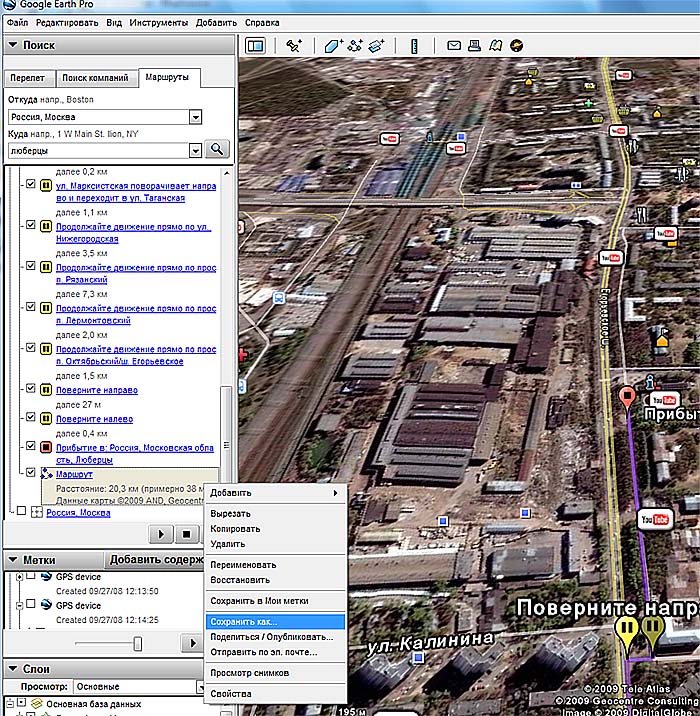
Когда "проходите" по маршруту в GE у вас в боковой панели в конце списка после пункта прибытия появляется пункт "Маршрут". Щелкаете на нем правой кнопкой и выбираете "Сохранить как" далее на выбор, либо формат KML, либо KMZ.
Если не получается сразу - запустите "проигрыш" маршрута еще раз. Есть полно разного софта, конвертирующего эти данные в формат GPX (например, Ge2Gpx, ExpertGPS, куча он-лайновых конверторов), который принимается почти всем навигационным софтом. Для Garmin, например, MapSource. Там же правите/добавляете/убираете некоторы шероховатости и после этого легко загоняете данные в навигатор. Единственное, мне не очень понятен смысл прокладки маршрута в GE с последующим загоном в навигатор - тот же MapSource делает это намного точнее, лучше, удобнее, информативнее. Показывет кучу POI, да и карты там свежее, причем, с соблюдением ПДД на данном участке. Если смысл в запуске в офф-лайне именно GE, то придется, конечно, работать с немаленьким кэшем, либо выходить в сеть в отдельных точках через трубу. Некоторые навигаторы позволяют подтягивать фотки из GE и показывают их при приближении к нужной точке - может так проще будет?
"Иногда один день, проведенный в других местах, дает больше, чем десять лет жизни дома."
Postman Pechkin писал(а):А как вы определяете влезает ли ваш маршрут в 2 гб кэша?
Перед обходом маршрута удаляем dbCache.dat. Запускаем прогон и периодически поглядываем, как растет файл. Если файл достигнет 2 ГБ, он пойдет с нуля по кругу, т.е. вы потеряете начальные области. Ориентировочно в такой объем на максимальном разрешении влезет 150*150 км. Такой объем будет скачиваться несколько часов даже при хорошем и-нете. Еще замечание. Примерно раз в две недели Google обновляет некоторые карты. Новых карт вы, скорее всего, не увидите, т.к. это ничтожно малый процент от всех карт. Зато, стоит вам толко запустить GE где-нибудь ебенях с тормознутым и-нетом, как он (GE) увидит, что изменились версии ВСЕХ карт на планете, пометит кэш недействительным и попытается начать загрузку карт из и-нета. И вот здесь будет для вас самый большой облом. Поэтому, чтобы ваш кэш не нагнулся, не загружайте GE с подключенным и-нетом в поездке! Хотя видел программу, которая "исправляет" кэш, делая его нечувствительным к обновлениям. Но по-моему, первый вариант проще.
«Я не понимаю, почему разрушение созданного человеческими руками называется вандализмом, а разрушение созданного природой – прогрессом» (с)
Спасибки! Сам задумывался как это провернуть, а то координаты не с руки в навигатор забивать по каждой точке. К тому же в Которе я как-то и поблукал без навигатора (в старом городе)
Собственно, может кто поможет. Я создал маршрут на Гугл мэп, отметил все интересующие меня точки с комментариями. А вот теперь все эти метки как нибудь сбросить на навигатор? Что б не проделывать еще раз такую же работу, но уже на навигаторе. Решаемый вопрос?
ответ на свой вопрос нашел, есть такое MAP (-) - бесплатная, и MAP (+) платная, разницы пока не обнаружил, тестирую для начала бесплатную позволяет грузить в кэш устройства карты с трех источников, включая ГуглМап, и затем просматривать их в автономном режиме
для андроида нашел еще MapDroyd — подробнейшие (слегка пиздят) карты мира для Android, данные для которых берутся с сервиса OpenStreetMap. Вы можете загрузить из интернета карту нужной вам страны и пользоваться ею в оффлайне, не затрачивая трафик. MapDroyd позволяет найти ваше местоположение на карте, основываясь на данных встроенного GPS-приемника смартфона. Имеется удобное масштабирование, компас. Единственный минус, карты и все топографические название приведены на языке страны карту которой вы загрузили, по моему очень не удобно, лучше бы английский оставили.
Помогите разобраться со следующей проблемой. Имею GPS логгер HOLUX M-241. C помощью программы HOLUX ezTour for Logger присвоил GPS информацию фотографиям.Экспортирую как KMZ (или HTML). При просмотре данных файлов время съёмки фотографий отличается на +4 часа. Что нужно сделать - редактировать Exif или пользоваться альтернативным софтом?
Sergey-23 писал(а) 03 ноя 2011, 15:31:При просмотре данных файлов время съёмки фотографий отличается на +4 часа.
EXIF трогать не надо. В установка софта логгера надо выставить смещение времени +4 до начала синхронизации, либо, если там этого нет (хотя должно быть по любому) экспортировать трек из логгера в формате gpx и дальше прописать координаты в EXIF фотографий, например, с помощью GPicSync - в ней, кстати тоже надо будет выставить смещение во впеменной синхронизации, но зато она умеет писать данные в рав исходники.
"Иногда один день, проведенный в других местах, дает больше, чем десять лет жизни дома."
Сегодня хотелось затронуть тему навигации в труднодоступных местах. Так же данная заметка может оказаться полезной и во многих других случаях. В последнее время почти все карты стали онлайновыми, это и плюс и минус. Кстати yandex прекращает бесплатный полет и с 10 июня весь трафик пойдет по тарифному плану.. Очень часто бывает, что в местах наших прогулок нет никакой связи, и тут никакой кэш не поможет, а так же поездки бывает проходят в недомашнем регионе, где за трафик придется выложить энную сумму. Что же делать?.. Лично я на своем Android давно использую Rmaps (https://play.google.com/store/apps/deta ... maps&hl=ru), не буду вдаваться в теории и принципы, каждому свое, но на мой взгляд это наиболее удобный и универсальный инструмент, так что воспринимайте as is, хотя возможно предложите и свои варианты. Так вот где есть связь Rmaps умеет загружать практически любые карты какие захотите, это первое.
Во-вторых замечательно работает с POI в основных популярных форматах gpx и kml, которые удобно предварительно подготовить в таких монстрах как GE или SAS. В GE же вообще лучше всего систематизировать локационные данные и треки.
В-третьих программа позволяет позволяет писать треки с дальнейшим экспортом во все те же популярные форматы как gpx и kml
Что же еще надо? - Ну да, конечно же оффлайн карты и маршрутизация. Со вторым сразу скажу, что не умеет и видимо не научится, для этого лучше использовать именно автонавигационное ПО типа Navitel или Igo и т.п. А вот с первым, т.е. оффлайн картами любых производителей, на мой взгляд, это бесспорно лучший помощник в походах и путешествиях. Есть несколько нюансов, а именно не в ручную же готовить весь кэш. Ранее была замечательная программа, работающая на Java - TrekBuddy Atlas Creator. В ней создание кэша и выпечка готовых карт была наиболее автоматизирована, но сильные, мира сего обиделись и прикрыли лавчонку, данная тенденция вообще не может не печалить, многие общественные проекты как-то постепенно перестают быть открытыми и предлагают за свои услуги заплатить мзду, забывая при этом, что наполнились они исключительно благодаря открытости и общественной деятельности, ну да ладно мы не об этом.. Вернемся к главному, а именно как нам подготовить оффлайн карту интересующего нас района и слоя, под слоем я подразумеваю что будет использоваться в качестве матрицы - google/yandex/bing карты или спутник. В текущий момент Mobile Atlas Creator ранее известный как TrekBuddy Atlas Creator умеет готовить карты только открытых форматов, которые не всегда интересны, за исключением разве что Openstreet. Если же вы найдете и установите старую версию именно TrekBuddy, то не уверен, что без труда заведете его на новой системе (с ходу у меня на W7x64 не вышло, а время поджимало) на старом же ПК, эта версия все равно отказалась качать относительно новые тайлы яндекса и гугла. Процесс подготовки карт в ней давно описан в блоге Акукина http://akukin.com/2010/01/rmaps-offlajn ... a-android/. А вот подготовка карт в SAS планета (http://sasgis.ru/sasplaneta/) давно меня интересовала, т.к. это это вторая после GE программа используемая мной для работы с картами, точками и локациями. Во многом SAS даже превосходит GE, но для меня вторая все же удобнее для работы с точками.
Итак, инструкция по подготовке оффлайновых карт формата sqlitedb для Rmaps в SAS планета
1. Качаем и устанавливаем наиболее свежую SAS.Planet с сайта программы http://www.sasgis.ru/. 2. Качаем мини-утилиту gmv2sqlite.exe тут http://code.google.com/p/robertprojects ... p&can=2&q= и распаковываем. 3. Запускаем SAS. 4. В панели инструментов выбираем нужную карту. 5. Выделяем на карте интересующий нас квадрат, предварительно нажав на соответствующую иконку в панели или нажав Alt+R. Рекомендуется использовать прямоугольную область. 6. Открывается окно «Операция с выделенной областью». Выделенную область можно сохранить в файл, это пригодится для подготовки карт различных форматов одного и того же участка. Ведь очень часто бывает, что у на интересующем нас участке у одного производителя нет тайлов всех необходимых нам масштабов. 7. Снимаем внизу окна галочку «Закрыть после старта». 8. Выбираем нужный масштаб (1 – это минимально приближение, т.е. весь мир, 24 уровень для просмотра лысины прохожего, по факту не встречал надобность использования тайлов выше 18, даже 17го масштаба) и жмем Начать. 9. Появляется окно загрузки, после ее завершения это окошко можно закрыть, а в предыдущем окне выбираем следующий масштаб и загружаем его тоже. Повторяем операцию для всех нужных масштабов. 10. После загрузки всех масштабов переходим на вкладку Экспорт. 11. Выбираем формат “Упаковка в tar”, путь сохранения атласа, карту (ту, которую вы грузили), в меню "Экспорт выделенного участка в формат" - выбираем GoogleMV, галочками отмечаем масштабы. Нажимаем Начать. 12. После окончания создания атласа по указанному пути появится .tar с картой. 13. Распаковываем .tar. У вас получится каталог с вложенными подкаталогами, которые содержат кусочки карт(тайлами) по масштабам. 14. Далее разархивируем gmv2sqlite.exe 15. Нажимаем Пуск – Выполнить (Win+R) 16. Прописываем путь к программе gmv2sqlite, дальше пробел, дальше путь к папке с картами. Например D:\gmv2sqlite.exe D:\mymap это удобнее делать в чем-нибудь типа Far или командной строке 17. Ждем окончания обработки, если вы всё сделали правильно, то окно должно закрыться, а в папке должен появиться файл rmaps.sqlitedb. Хоть он и называется rmaps, использовать его могут все программы, работающие с этим форматом. Если же помимо файла rmaps.sqlitedb есть ещё файл rmaps.sqlitedb-journal, то значит вы что сделали не так, попробуйте перепроверить и повторить. Теперь тоже самое с картинками, хотя они могут и не понадобиться, если все делать аккуратно.
ПП 4,5 Выбор типа карты и выделение области
ПП 6,7,8 Убрать галку "закрыть окно после старта", можно сохранить выделенную область, поочередно скачать карты необходимых масштабов.
П. 9 Не надо сворачивать данное окно и начинать одновременно скачивать другой масштаб. Не смотря на дефолтные настройки, вы можете схлопотать бан и на сутки лишиться доступа к картам в т.ч. и через браузер.
После загрузки всех масштабов переходим на вкладку Экспорт
ПП. 10,11 Выбираем формат “Упаковка в tar”, путь сохранения атласа, карту (ту, которую вы грузили), в меню "Экспорт выделенного участка в формат" - выбираем GoogleMV, галочками отмечаем масштабы. Нажимаем Начать.
Подключение карты в Rmaps
0. Если у вас всё получилось, то переименовываем файл по вашему усмотрению, я обычно в названии использую местность и тип карты, ну это кому как удобнее. 1. Подключаем андроида и получившийся файл копируем в /sdcard/rmaps/maps 2. Заходим в программу RMaps 3. Нажимаем кнопочку menu, в появившемся диалоге кнопочку Дополнительно и затем Настройки 4. Там нажимаем на Офф-лайн карты, выбираем нашу карту из списка, жмём на неё, ставим галочку на Включить карту и выбираем проекцию. Если карта скачана с Яндекса, то ставим в пункте проекция «Меркатор на эллипсоид», для всех остальных карт оставляем значение по умолчанию как Google 5. Переходим к основному экрану RMaps, снова жмём menu, затем Карты и выбираем нашу карту из списка, в течении нескольких секунд карта должна загрузиться. Если вы скачали только крупные масштабы, то возможны некоторые проблемы с отображением и поиском себя на этой карте, поэтому для начала лучше делать карты с масштабом всего мира, к тому же они не занимают много места. В подготовке использовался личный опыт и подсказки Господина ПЖ и Мао _http://forum.velomania.ru/showthread.php?t=125221 _http://3ppc.net/forum/showthread.php?t=16481 Метод описанный на форуме поддержки SAS http://sasgis.ru/forum/viewtopic.php?t=1608 использовать не довелось. FAQ по SAS.планета http://sasgis.ru/forum/viewtopic.php?t=986
PS возможно все эти действия вам покажутся нудными и бесполезными, но поверьте они намного важнее, чем кажутся. На месте бывает не так то легко сориентироваться по бумажным картам, порой даже приходится возвращаться ни с чем, сделав на месте неправильные выводы, а потом долго кусать локи, посмотрев дома спутники и поняв, что были в паре шагов от верного пути, а следующий раз может быть поздно или вообще никогда.
PPS скаченные тайлы так же могут пригодится в местах без связи, если вы используете SAS непосредственно на ноуте например, т.е. перед поездкой просто выбирете нужный квадрат и тип карты, скачайте необходимые масштабы. _http://voutsen-cv.livejournal.com/262655.html#cutid1
"Иногда один день, проведенный в других местах, дает больше, чем десять лет жизни дома."
[b] не буду вдаваться в теории и принципы, каждому свое, но на мой взгляд это наиболее удобный и универсальный инструмент, так что воспринимайте as is, хотя возможно предложите и свои варианты. ... Что же еще надо? - Ну да, конечно же оффлайн карты и маршрутизация. ... Со вторым сразу скажу, что не умеет и видимо не научится, для этого лучше использовать именно автонавигационное ПО типа Navitel или Igo и т.п.
Всё же данный софт для мазохистов. Если под Андроид, то OsmAnd рвёт все эти RMap, как Тузик грелку.
1. Маршрутизация есть, адресный поиск есть(ну если кому надо). 2. Карты (векторные!) закачиваются прямо из интерфейса программы и не надо никаких описанных плясок с бубном. 3. Карты занимают в 50 раз меньше места и имеют в всю информацию обо всех уровнях (карты же векторные!), а не дискретно ("лысина прохожего" или "весь мир"), и как я захочу в каждом конкретном случае.
Спасибо! в механике разобрался. нашел на маркете оч удобное приложение, называется maps (-). Кэп делал)) Только там подгружать в кэш нужно предварительно как раз для сохраненных треков\оффлайновых карт, я так думаю
Чивокуня писал(а) 26 авг 2013, 15:44:Подскажите, хватит ли для навигации с помощью Google Maps 3g интернета? Чтобы без всех этих танцев с бубнами. Или будет сильно тормозить?
Если будет 3G то хватит. Но именно это и есть танцы с бубном. Что мешае поставить программу офф-лайн навигации? Что для Симбиан, что для ВинМобайл, что для Андроида, что для айОгрызков такие программы есть.
В Google Maps есть много мелких, но важных в нашей поездке финтиплюшек, например, на карте сразу видно все станции метро с обозначением ветки, есть возможность ставить для разных видов точек разные иконки (рестораны/фудкорты/достопримечательности/парки/гостиницы), возможность видеть описание точки одним касанием. К тому же, гугл позволяет набросать маршрут в нормальных условиях на компе, еще на этапе планирования поездки, а потом просто пользоваться этой картой с телефона. На обычную GPS карту еще надо все это переносить. Лишняя работа
Мы обычно пользуемся iGo, но всего этого там очень не хватает.
Чивокуня писал(а) 26 авг 2013, 16:34:В Google Maps есть много мелких, но важных в нашей поездке финтиплюшек, например, на карте сразу видно все станции метро с обозначением ветки, есть возможность ставить для разных видов точек разные иконки (рестораны/фудкорты/достопримечательности/парки/гостиницы), возможность видеть описание точки одним касанием. К тому же, гугл позволяет набросать маршрут в нормальных условиях на компе, еще на этапе планирования поездки, а потом просто пользоваться этой картой с телефона. На обычную GPS карту еще надо все это переносить. Лишняя работа
Мы обычно пользуемся iGo, но всего этого там очень не хватает.
Ну на любой навигатор-коммуникатор (не Гармин) "надо переносить" - это "надо скопировать в нужную папку файл .gpx с маршрутом"), на Гармины легче, там отдельная программа прокладки маршрутов, просмотре карт есть - MapSource. Всё,что Вы описали "разные иконки" в Гарминах было, когда ещё ГуглМапс не существовало. За iGo не скажу, но разные иконки, информация одним касанием, информация из Вики есть в ОсмАнде. Так он ешё и офф-лайновый, да и карты по сравнению с Гуглом малось получше (сужу по Подмосковью и Южной-Центральной Америке).
Чивокуня писал(а) 26 авг 2013, 15:44:Подскажите, хватит ли для навигации с помощью Google Maps 3g интернета? Чтобы без всех этих танцев с бубнами. Или будет сильно тормозить?
Отвечаю на свой же вопрос, может кому интересно будет. Пользовались Google Maps в Сингапуре и на Самуи с местным 3g. Скорости вполне хватало, трафика тем более. Очень удобно
Чивокуня писал(а) 26 авг 2013, 15:44:Подскажите, хватит ли для навигации с помощью Google Maps 3g интернета? Чтобы без всех этих танцев с бубнами. Или будет сильно тормозить?
Отвечаю на свой же вопрос, может кому интересно будет. Пользовались Google Maps в Сингапуре и на Самуи с местным 3g. Скорости вполне хватало, трафика тем более. Очень удобно
Подтверждаю. Пользовался в Норвегии. Машину вел по навигатору в iGo, а с планшета обозревал окрестности вид сверху - на спутниковых картах Google. Правда до тех пор, пока за пределы мобильной связи не выезжал. Ну и скоростной режим надо соблюдать.
Может быть кто-то подскажет? Как метки из Гугл Ирт перенести на карты Гугл? Наделал кучу меток в Планета Земля, а в поездках пользуюсь навигатором от Гугла с его картами на моем телефоне. А меток там нет. Не забивать же все снова вручную
Поделюсь своим опытом прокладывания маршрутов для туристических поездок. Итак, основная задача - создать KML-файл с точками для посещения. Если раньше я вручную использовал SAS.Планета, добавляя то, что найду на туристических форумах, то сейчас несколько городов посетил, используя данные с kml-файлов с http://www.itouristmaps.com/. Хотя выбор мест там сейчас небольшой, но посещение Берлина и Рима мне это облегчило значительно - море достопримечательностей уже отмечено. Далее этот KML-файл подтягиваю в Maverick на Android и использую в прогулках. Почему именно эта программа? Т.к. позволяет загрузить картинки карт OSV или Google Earth (есть и другие источники), находясь в отеле или кафе с бесплатным WiFi, и далее во время прогулки не пользоваться интернетом, т.к. картинки работают в оффлайн режиме. А точки из KML файлов подтягиваются и позиционируются на карту. Крайне удобно!
Добрый день, Подскажите пожалуйста можно с этой программой определить с DJI Phantom 4 снятые фотографии с высоты 100метров, расстояние между объектами чтобы рассчитать нужную область? Спасибо